
コマンド概要
通り芯の名称・接頭表記・開始番号、および X/Y 方向の間隔を指定して、通り芯を自動作成するコマンドです。
寸法タイプを選択して通り芯と同時に寸法を生成できるほか、配置基準(プロジェクト基準点/クリック位置など)に合わせて左下交点を揃えて配置でき、通り芯のレイアウトを効率よく整えられます。
対応製品
| AX-Planner | 〇 | AX-DD | 〇 | AX-ST | 〇 | AX-CM | ― |
| AX-Cost | ― | AX-FM | ― | AX-Family | ― | AX-DM | ― |
対応製品
| AX-Planner | 〇 | AX-DD | 〇 |
| AX-ST | 〇 | AX-CM | ― |
| AX-Cost | ― | AX-FM | ― |
| AX-Family | ― | AX-DM | ― |
動画
サンプルデータ

ダウンロードするにはログインが必要です
操作解説
STEP
コマンド選択
平面図ビューもしくはエリアプランビューで[AX-Planner]タブ > [図面作成]パネル > [通り芯作成]コマンドを選択します。

STEP
設定
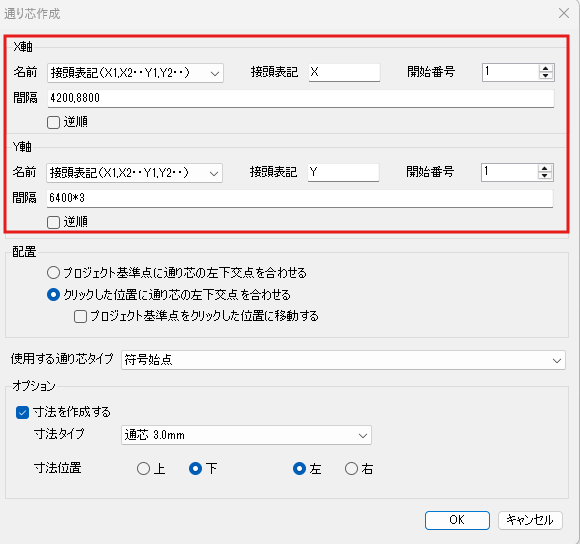
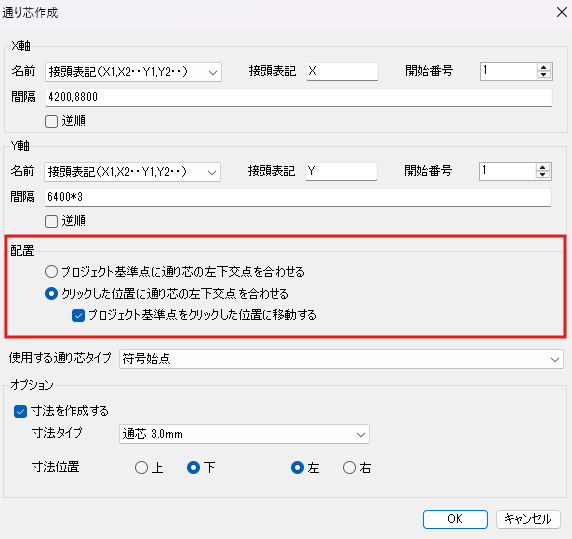
通り芯の名前、接頭表記、開始番号及びその間隔をX方向、Y方向それぞれ設定します。
STEP
設定
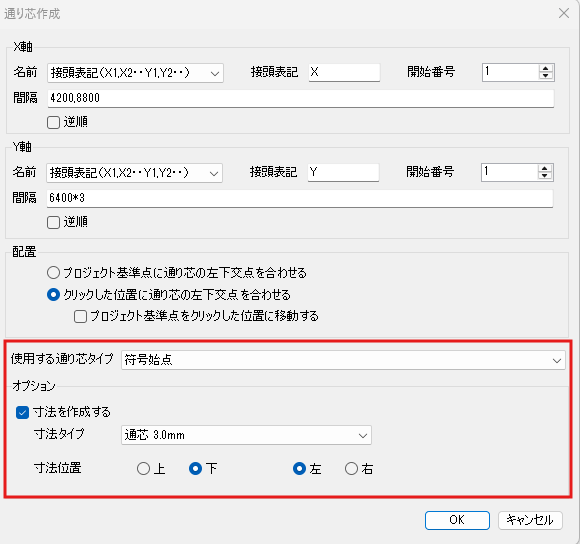
使用する寸法タイプを指定し、通り芯の作成と同時に寸法を自動作成したい場合は[寸法作成]にチェックを入れ、寸法タイプ、寸法位置を設定します。
STEP
配置
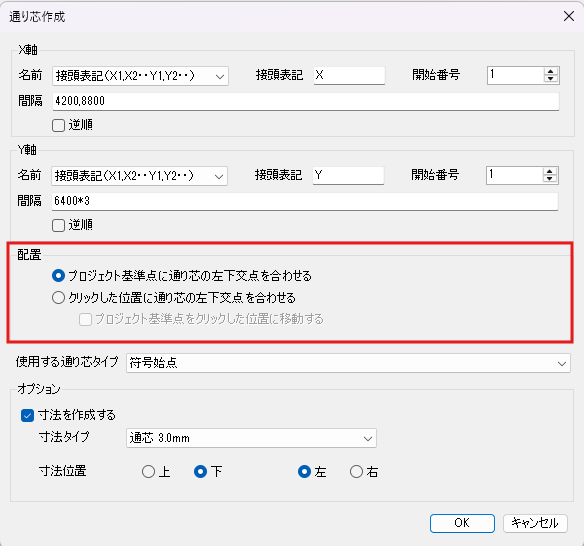
プロジェクト基準点に通り芯の左下交点を合わせる
STEP
設定
通り芯の左下交点の配置位置を設定します。
ダイアログを確認して [OK]をクリックします。
STEP
確認・実行
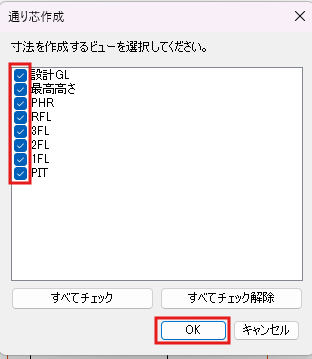
寸法を作成するビューにチェックを入れ、 [OK]をクリックします。
STEP
確認
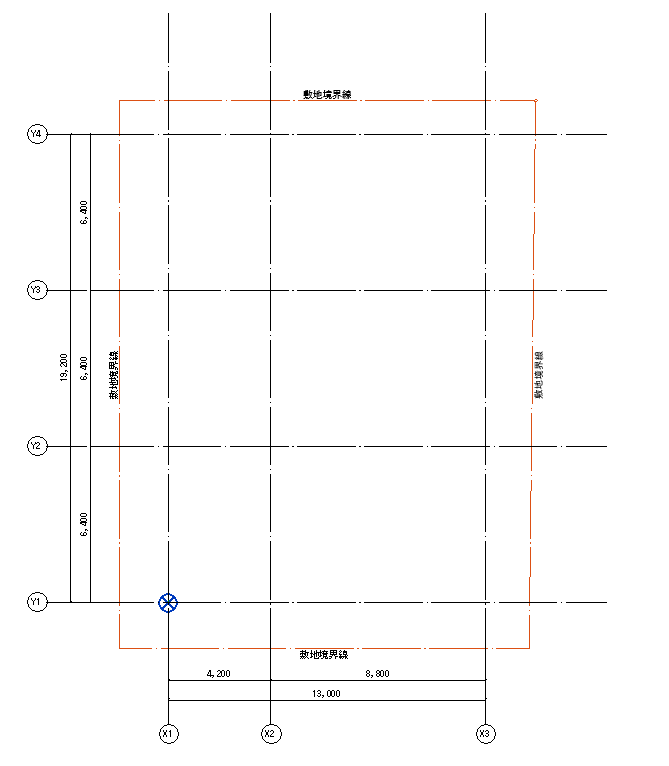
通り芯が作成されます。
クリックした位置に通り芯の左下交点を合わせる
STEP
設定
通り芯の左下交点の配置位置を設定します。
STEP
配置設定
通り芯の左下交点の位置をクリックします。
STEP
確認・実行
寸法を作成するビューにチェックを入れます。
STEP
確認
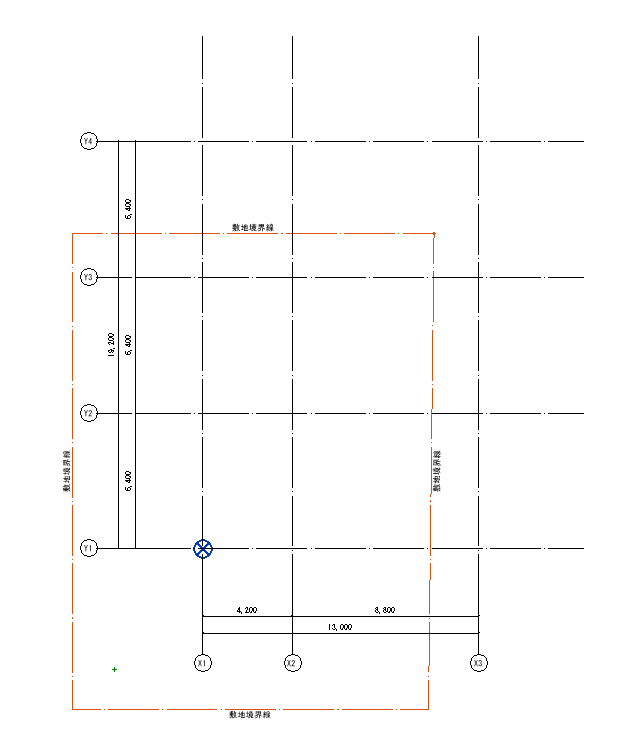
[OK]をクリックすると、通り芯が作成されます。
STEP
END