

プロジェクトのレベル情報を読み込み、GL(基準レベル)の設定やレベルの追加・編集・削除をまとめて行えるパレットです。
必要に応じてレベルタイプの指定や、寸法の作成(寸法を付ける設定~ビュー選択)まで連続して実行できます。
| AX-Planner | ○ | AX-DD | ○ | AX-ST | ○ | AX-CM | ○ |
| AX-Cost | ○ | AX-FM | ○ | AX-Family | ○ | AX-DM | ○ |
| AX-Planner | ○ | AX-DD | ○ |
| AX-ST | ○ | AX-CM | ○ |
| AX-Cost | ○ | AX-FM | ○ |
| AX-Family | ○ | AX-DM | ○ |

ダウンロードするにはログインが必要です
[AX-Planner]タブ > [パレット]パネル > [基準パレット]コマンドを選択します。

・ご購入いただいた各製品の[パレット]パネルから[プロジェクトファミリパレット]を選択出来ます。
・初回コマンド起動時に、出てくるダイアログが画面上で小さく表示されることがあります。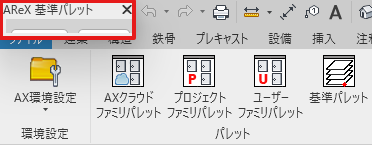
※ダイアログのコマンド名は一例です。
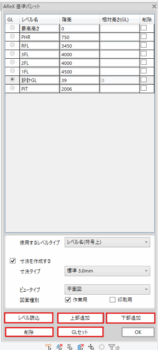
「レベル読込」でプロジェクトのレベルデータを読み込みます。
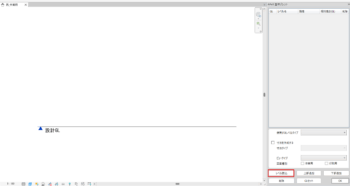
レベルを選択した状態で、ダイアログ内の「GLセット」で基準レベルの設定をしてください。
「上部追加」「下部追加」でレベルを追加できます。
「レベル名」「階高」を編集できます。
「削除」でレベルを削除できます。
階高と相対高さについて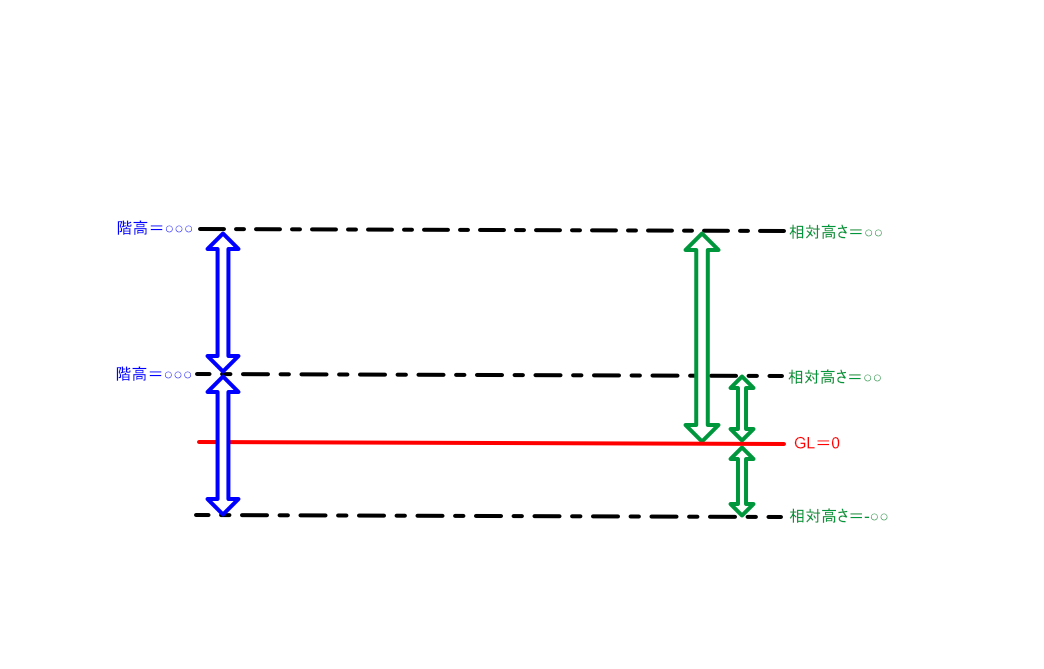
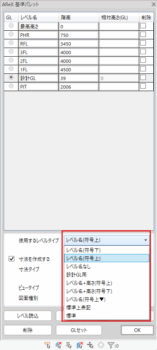
パレット内「使用するレベルタイプ」からレベルタイプを選択することが可能です。
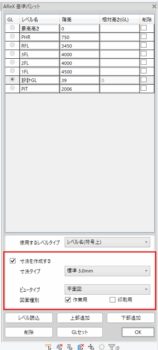
「寸法を付ける」にチェックを入れるとコマンドの実行と同時に寸法を配置することができます。
また、「図面種別」の種類を選択してチェックを入れることで、寸法を作成する図面種別を選択することが出来ます。
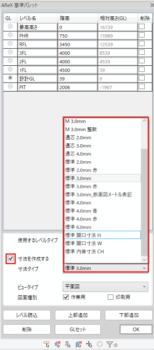
「寸法を付ける」にチェックを入れると、「寸法タイプ」を選択できます。
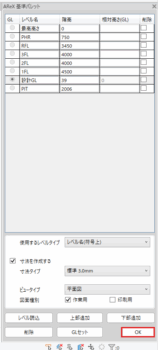
編集が完了したら[OK]ボタンをクリックします。
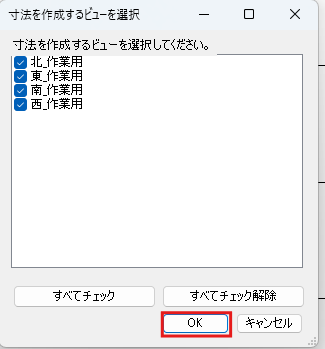
「寸法を作成するビューを選択」ダイアログで寸法を作成するビューを選択して「OK」を選択します。
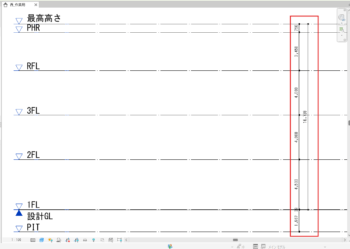
寸法の追加、レベルが追加・編集されたことを確認します。
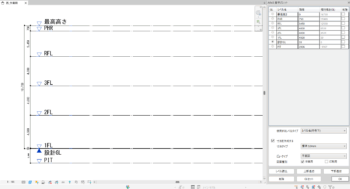
寸法の位置や体裁を調整します。
Ver.2024.12.20.1
・コマンド実行時にレベルの作成と同時に自動で寸法が配置されるようになりました。
・レベルの追加の際「上部追加」「下部追加」ボタンを押すと、「レベル名」が既定値で自動入力されるようになりました。
Ver.2024.8.8.1
・階高にマイナスの値を入力した場合の不具合を修正しました。
Ver.2023.12.22.1
・[レベルデータ読込]ボタンをクリックすると、現在のプロジェクト内のレベルが全て表示され、レベル名に「GL」が含まれている場合そのレベルのGL列のラジオボタンにチェックされるようになりました。
・レベルの行を選択して[GLセット]ボタンをクリックすると、選択されたレベルがGLになり、階高列と相対高さ列の値が再計算されるようになりました。