

部屋のパラメータ情報をもとに、床・壁・天井の内装モデルを自動で作成/更新するコマンドです。
Excel のスタイルリストと連動して仕上仕様をそのまま反映できるため、部屋情報から内装モデルを一貫したルールで構築でき、Revit 標準では手作業になりがちな内装モデリングを効率よく進められます。
| AX-Planner | ― | AX-DD | 〇 | AX-ST | ― | AX-CM | ― |
| AX-Cost | ― | AX-FM | ― | AX-Family | ― | AX-DM | ― |
| AX-Planner | ― | AX-DD | 〇 |
| AX-ST | ― | AX-CM | ― |
| AX-Cost | ― | AX-FM | ― |
| AX-Family | ― | AX-DM | ― |
準備中

ダウンロードするにはログインが必要です

ダウンロードするにはログインが必要です
【Excelのデータ整備に関する注意点】
・ExcelのG列シェーディングの色はエラーの原因となる為、「テーマの色」は設定できません。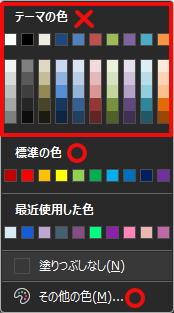
本コマンドを実行前にあらかじめ、Excelのスタイルリストにスタイルを登録しておきます。
登録が完了したらExcelを閉じます。
[AX-DD]タブ > [モデル作成]パネル > [部屋からモデル作成]コマンドを選択します。

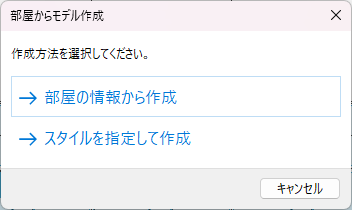
部屋の情報から作成
作成方法を選択します。
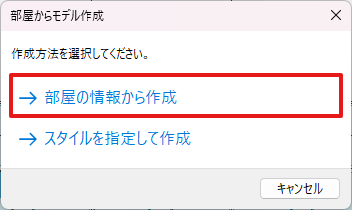
ダイアログが表示されるので更新範囲と作成、更新する部材を選択します。
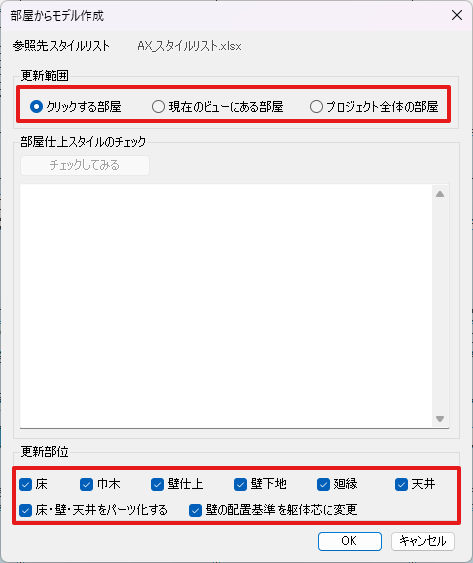
「現在のビューにある部屋」「現在選択されている部屋」を選択している時に「チェックしてみる」ボタンを押すことができます。
「チェックしてみる」をクリックして対象となる部屋の情報がスタイルリストに定義されているかを確認します。
スタイルリストに不備がある場合、[キャンセル]をクリックしてスタイルリストを修正してください。
「チェックしてみる」を行わなくてもコマンドを実行することができます。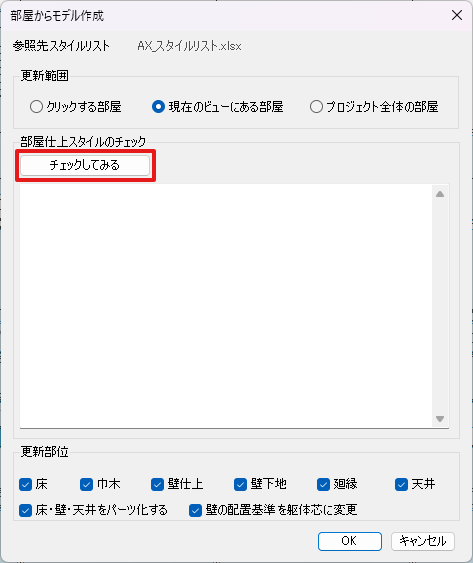
[OK]をクリックすると部屋の情報からモデルが作成、更新されます。
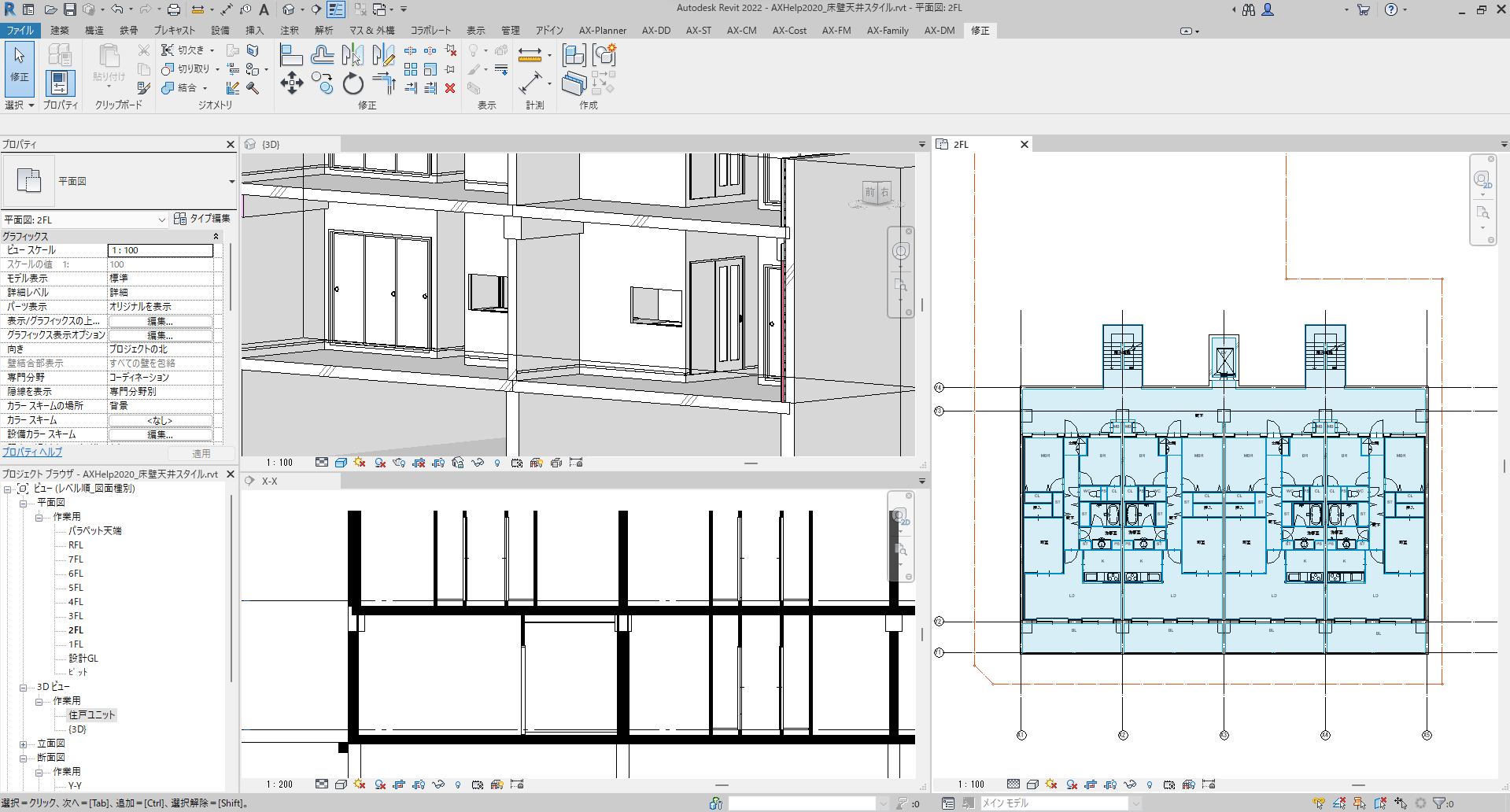
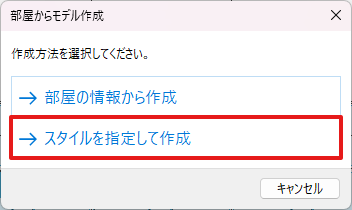
スタイルを指定して作成
作成方法を選択します。
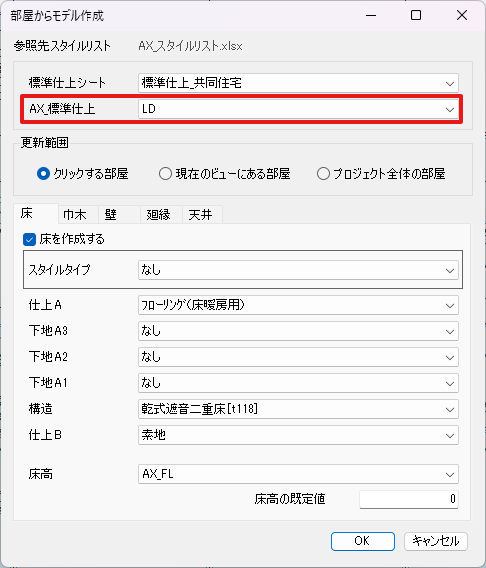
ダイアログが表示されるので、「AX_標準仕上」をプルダウンから選択します。
選択
更新範囲を選択します。
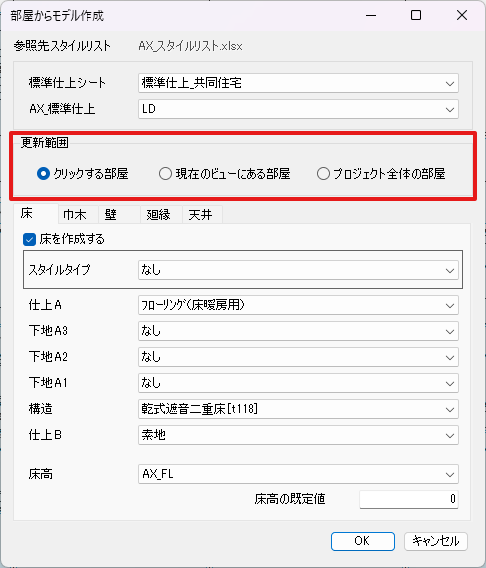
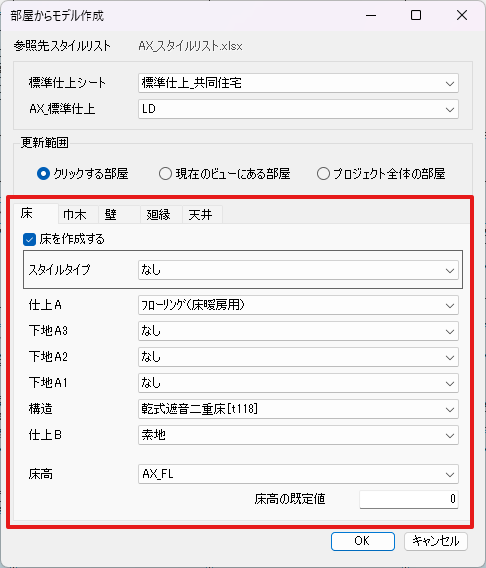
AX_標準仕上で選択した部屋の情報に合わせて各タブの仕様が自動で反映されます。
・スタイルタイプを割り当てたい場合は、「スタイルタイプ」をプルダウンで選択できます。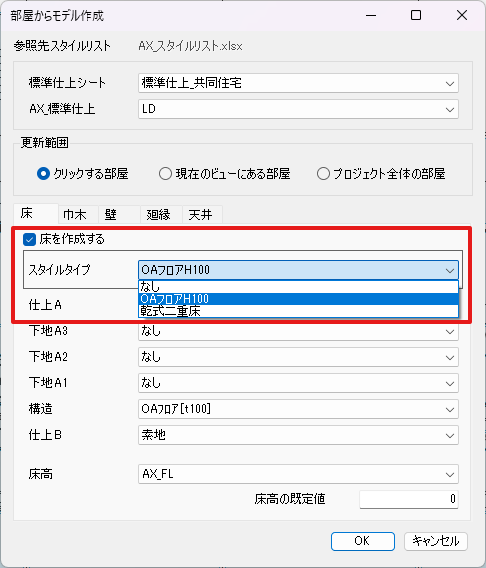
・さらに個別でスタイルを変えたい場合は、各項目をプルダウンから選択できます。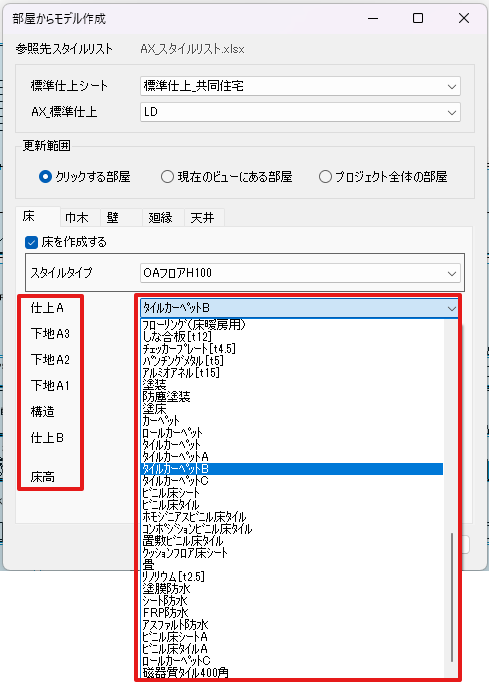
・更新対象を[クリックする部屋]にする場合は、壁の「壁の配置基準を躯体芯に変更」のオプションが利用できません。
事前に壁の配置基準を調整しておく必要があります。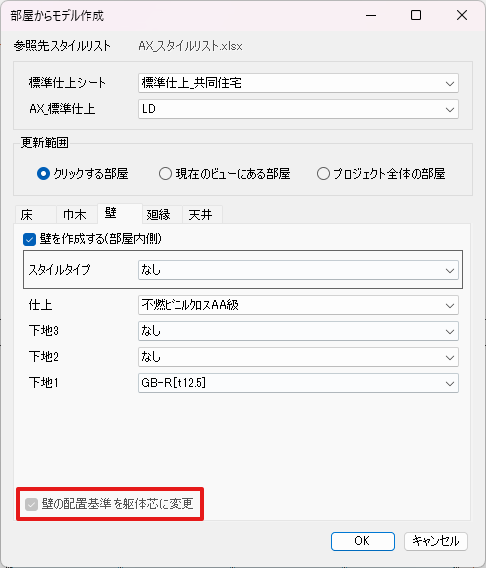
[OK]をクリックすると部屋の情報からモデルが作成、更新されます。
Ver.2024.6.7.1
・Excelのスタイルリストでマテリアルのシェーディングの色を指定しておくことで、コマンド実行時に自動的に新規作成されるマテリアルに色が反映されるようになりました。
Ver.2021.06.30.1
・作成される天井の高さを[AX_FL]を考慮した高さに作成されるよう修正いたしました。
・インスタンスパラメータ[コメント]に「性能壁」と入力されている壁に対しては仕上部分のみ更新するように修正しました。