コマンド概要
平面図(またはエリアプラン)上でドラッグした範囲をそのまま切断ボックスとして、対象部分に絞った 3D ビューを自動作成するコマンドです。
作成後は高さなどの調整も行えるため、Revit 標準では手間のかかる[見たい部分だけを立体で確認する]作業を、直感的かつスピーディに進められます。
対応製品
| AX-Planner | 〇 | AX-DD | 〇 | AX-ST | 〇 | AX-CM | 〇 |
| AX-Cost | ― | AX-FM | 〇 | AX-Family | ― | AX-DM | ― |
対応製品
| AX-Planner | 〇 | AX-DD | 〇 |
| AX-ST | 〇 | AX-CM | 〇 |
| AX-Cost | ― | AX-FM | 〇 |
| AX-Family | ― | AX-DM | ― |
動画
準備中
サンプルデータ

ダウンロードするにはログインが必要です
操作解説
STEP
コマンド選択
平面図ビュー(もしくはエリアプランビュー)で、[AX-Planner]タブ > [モデル作成]パネル > [指定断面ボックス]コマンドを選択します。

STEP
選択
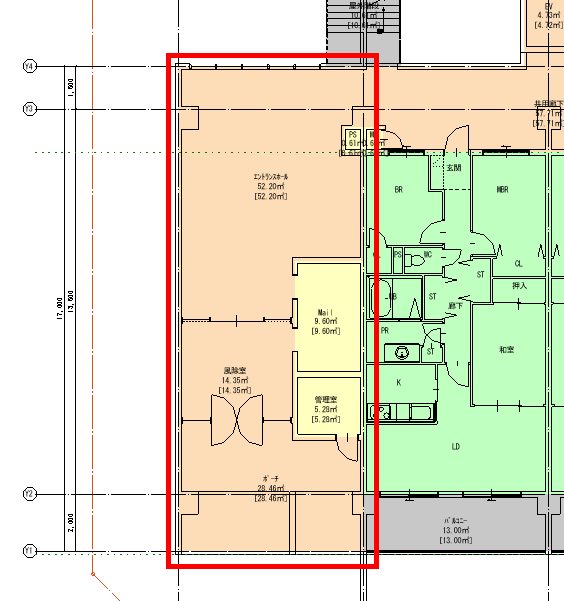
マウスをドラッグして、3Dビューで表示させたい範囲を囲みます。
STEP
調整
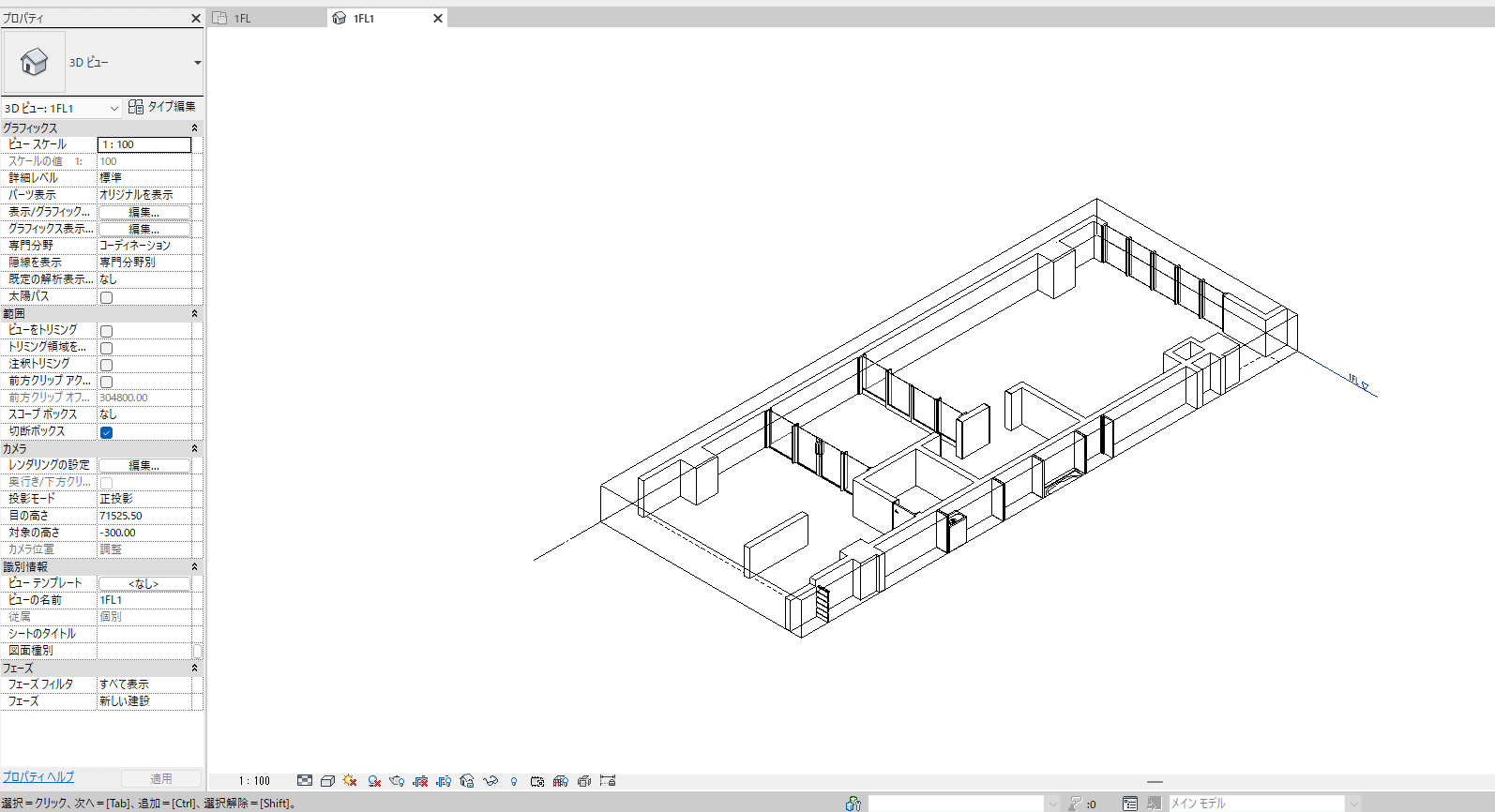
新たに作成された3Dビューに切り替わりますので、高さ等、切断ボックスを調整します。
STEP
END
切断ボックスの高さは、コマンドを実行したビューのビュー範囲の[メイン範囲][下]と[断面]の高さで設定されます。