テンプレートとパーツを選ぶだけで、自由な組み合わせのドアファミリを作成できるコマンドです。
あらかじめ用意されたテンプレート(形式)をベースに、枠や金物などのパーツを選択していくことで、目的に合ったドアファミリを効率よく作成できます。
| AX-Planner | ― | AX-DD | ― | AX-ST | ― | AX-CM | ― |
| AX-Cost | ― | AX-FM | ― | AX-Family | 〇 | AX-DM | ― |
| AX-Planner | ― | AX-DD | ― |
| AX-ST | ― | AX-CM | ― |
| AX-Cost | ― | AX-FM | ― |
| AX-Family | 〇 | AX-DM | ― |
このコマンドを実行する前に、予め建具のテンプレートとパーツファミリなどが入っている「FamilyCreate」フォルダをインストールする必要があります。
【FamilyCreateデータ更新】コマンドを実行すると、「FamilyCreate」フォルダをインストール、または更新することができます。
ドアファミリ作成のコマンドを実行する前に[AX-Family]タブ > [環境設定]パネル > [環境設定]コマンドの下部をクリックし、ドロップダウンメニューから[ファミリ環境設定]コマンドを選択します。
詳しくは【 ファミリ環境設定】よりご確認ください。
[AX-Family]タブ > [ファミリ作成]パネル > [ドアファミリ作成]コマンドを選択します。

ダイアログが表示されるのでドア形式を選択し、[次へ]をクリックします。
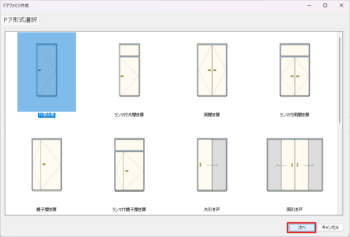
ドア形式を選択し、[次へ]をクリックします。
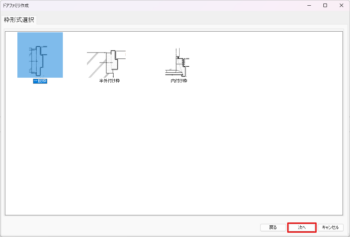
タグを切り替えながらパーツを選択し、[次へ]をクリックします。
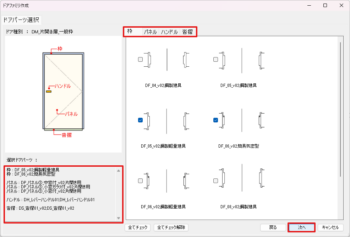
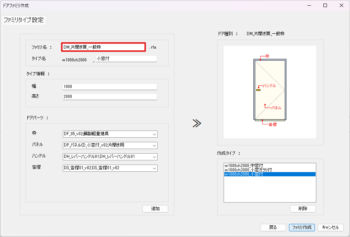
ダイアログでファミリ名を入力します。
既定値では選択したドア種別テンプレート名が設定されているので、任意のファミリ名に変更します。
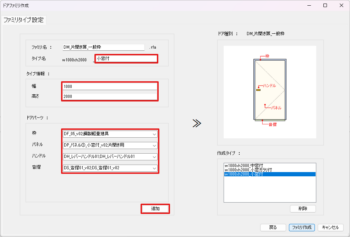
一つのドアファミリに同時に複数のタイプを作成できます。
タイプの設定を行い、[追加]ボタンをクリックします。
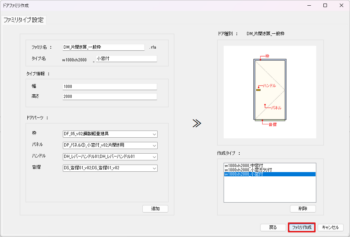
希望のタイプが作成されたら、[ファミリ作成]ボタンをクリックします。
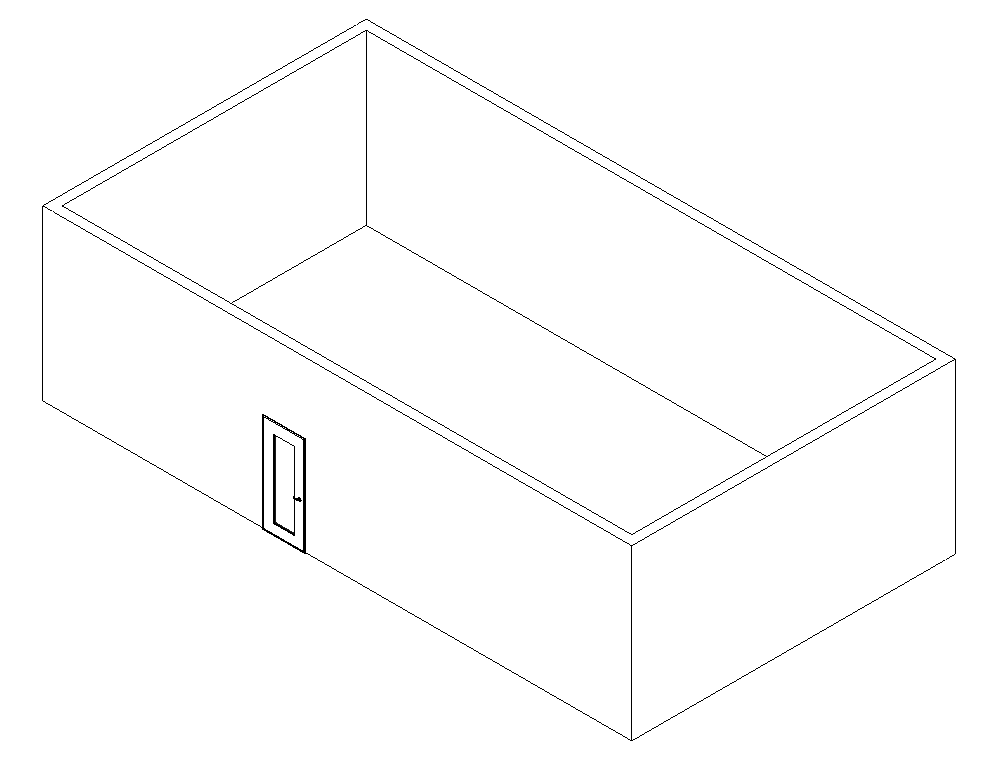
[修正|配置 ドア]コマンドが実行されている状態となり、作成したドアファミリが配置できます。
配置して確認しましょう。
Ver.2024.10.10.1
・タイプ名に接頭辞を入力できるようになりました。
・Excelで<ファミリタイプ>のパラメータタイプも既定値を設定できるようになりました。
Ver.2023.10.23.1
・仕様変更を行い、ひとつのファミリ内で複数のパーツを切り替えられるようになりました。
パーツのカスタマイズについては以下の記事もご参照ください。