
コマンド概要
構造伏図用のビューを自動作成し、使用するビューファミリタイプ・寸法タイプ・作成レベル、さらに配置するタグの種類まで設定に沿ってまとめて反映できるコマンドです。
構造図面に必要なビューを効率よく作成できるため、図面作成の初期作業を省力化し、後の調整も進めやすくなります。
対応製品
| AX-Planner | ― | AX-DD | ― | AX-ST | 〇 | AX-CM | ― |
| AX-Cost | ― | AX-FM | ― | AX-Family | ― | AX-DM | ― |
対応製品
| AX-Planner | ― | AX-DD | ― |
| AX-ST | 〇 | AX-CM | ― |
| AX-Cost | ― | AX-FM | ― |
| AX-Family | ― | AX-DM | ― |
動画
サンプルデータ

ダウンロードするにはログインが必要です
操作解説
STEP
準備
AX-STタブの【初期設定】コマンドをあらかじめ実行し、必要なパラメータを追加してください。

STEP
必要ファミリのロード
STEP
コマンド選択
[AX-ST]タブ > [構造モデル]パネル > [構造伏図作成]コマンドの下部をクリックし、
ドロップダウンメニューから[構造伏図作成]コマンドを選択します。

STEP
選択
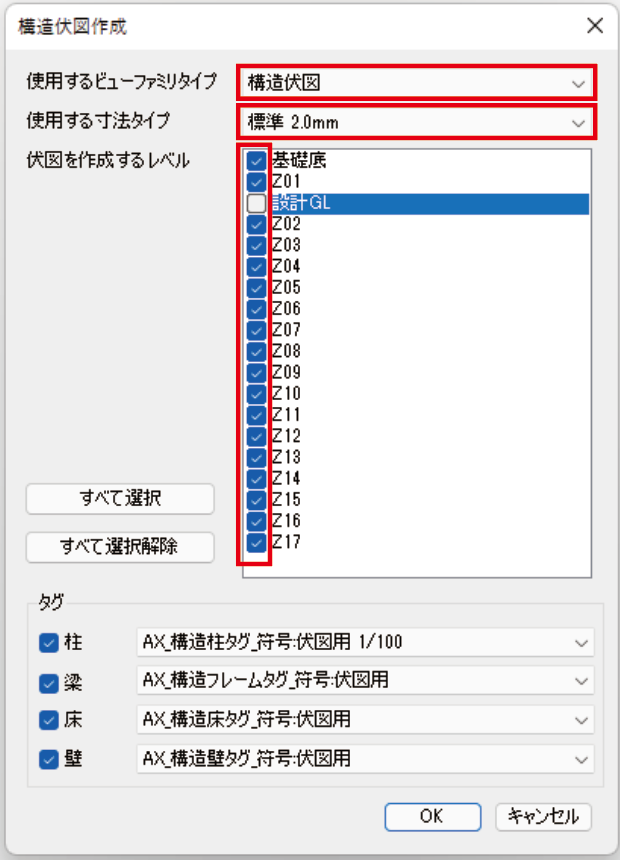
ダイアログが表示されるので、使用するビューファミリタイプと寸法タイプ、構造伏図を作成するレベルを選択します。
STEP
選択
タグを配置する部材のチェックボックスにチェックを入れ、プルダウンから使用するタグを選択して[OK]をクリックします。

STEP
調整
選択したビューファミリタイプに構造伏図が作成されるので、不要なタグを削除し、タグの位置を調整します。

STEP
END
更新履歴
Ver.2020.12.23.1
・作成する寸法タイプを選択できるようになりました。
・作成される二段寸法の間隔を「寸法線のスナップ間隔」基準に変更しました。