
コマンド概要

AReX製品のクラウドライセンスファイルを保存する専用フォルダ『AXCloudLicense』をワンクリックで開けるコマンドです。
初回設定やライセンス更新時に、必要なライセンスファイルを確実に配置できるため作業がスムーズになります。
対応製品
| AX-Planner | 〇 | AX-DD | 〇 | AX-ST | 〇 | AX-CM | 〇 |
| AX-Cost | 〇 | AX-FM | 〇 | AX-Family | 〇 | AX-DM | 〇 |
対応製品
| AX-Planner | 〇 | AX-DD | 〇 |
| AX-ST | 〇 | AX-CM | 〇 |
| AX-Cost | 〇 | AX-FM | 〇 |
| AX-Family | 〇 | AX-DM | 〇 |
操作解説
STEP
コマンド選択
[AX-〇〇]タブ(AX製品名) > [AXライセンス]パネル > [クラウドライセンス認証]コマンドの下部▼をクリックし、ドロップダウンメニューから[AXライセンスフォルダ]コマンドを選択します。

STEP
保存
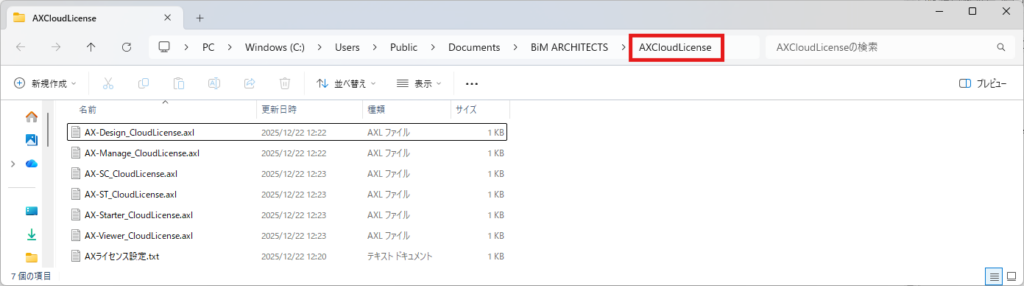
AXCloudLicenseのフォルダが開きます。
[AXCloudLicense]のフォルダには認証時に必要なライセンスフォルダを格納してください。
STEP
END